

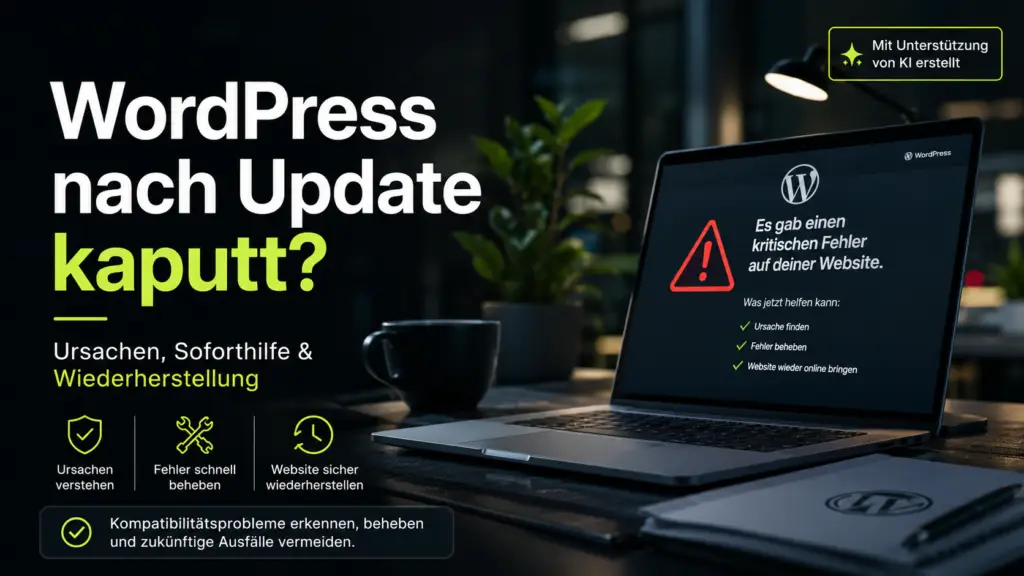
Ein WordPress-Update sollte die Website sicherer, stabiler oder funktionaler machen. Trotzdem passiert es immer wieder: Ein Plugin wird aktualisiert, WordPress installiert eine neue Version oder die PHP-Version am Server ändert sich – und plötzlich ist die Website nicht mehr erreichbar.
Statt der gewohnten Startseite erscheint nur noch die Meldung „Es gab einen kritischen Fehler auf deiner Website“. Das WordPress-Backend lässt sich nicht mehr öffnen, einzelne Funktionen funktionieren nicht mehr oder die komplette Website zeigt einen weißen Bildschirm beziehungsweise einen HTTP-500-Fehler.
Das bedeutet nicht automatisch, dass beim Update selbst etwas „kaputt installiert“ wurde. Häufig macht eine neue Version lediglich eine bereits vorhandene Inkompatibilität sichtbar. Ein Plugin verwendet beispielsweise eine Funktion, deren Verhalten sich geändert hat. Ein Theme ist mit der neuen PHP-Version nicht kompatibel. Zwei Erweiterungen greifen auf dieselben WordPress-Funktionen zu und verursachen nach dem Update einen Konflikt.
Gerade bei Unternehmenswebsites ist jetzt wichtig, nicht hektisch mehrere Dinge gleichzeitig zu verändern. Wer sofort WordPress downgradet, zehn Plugins deaktiviert und anschließend noch ein altes Backup einspielt, bekommt die Website vielleicht wieder online – weiß danach aber häufig nicht mehr, was den Fehler tatsächlich verursacht hat.
In diesem Leitfaden zeigen wir, wie Sie nach einem fehlgeschlagenen WordPress-Update systematisch vorgehen, wie Sie auch ohne Zugriff auf das Backend problematische Plugins deaktivieren und wann ein Rollback oder Backup tatsächlich sinnvoll ist.
WordPress nach Update kaputt: Das Wichtigste in 60 Sekunden
Wenn Ihre Website unmittelbar nach einem Update nicht mehr funktioniert, gehen Sie möglichst in dieser Reihenfolge vor:
- Keine weiteren Updates durchführen
Prüfen Sie zuerst, was unmittelbar vor dem Fehler verändert wurde.
- Backup und aktuellen Zustand sichern
Bevor Dateien ersetzt, Plugins gelöscht oder Versionen zurückgesetzt werden, sollte eine aktuelle Sicherung vorhanden sein.
- Fehlermeldung und Logs prüfen
Dateipfade in einem Fatal Error verraten häufig bereits, welches Plugin oder Theme beteiligt ist.
- Verdächtige Komponente gezielt deaktivieren
Wenn das Backend nicht erreichbar ist, kann ein Plugin auch über SFTP oder den File Manager des Hostings deaktiviert werden.
- Website anschließend vollständig testen
Nur weil die Startseite wieder lädt, bedeutet das nicht, dass Formulare, Checkout, Benutzerbereich oder andere Funktionen ebenfalls korrekt arbeiten.
Welche Fehler können nach einem WordPress-Update auftreten?
Nicht jede kaputte Website sieht gleich aus. Manche Probleme sind offensichtlich, andere werden erst Stunden oder Tage später bemerkt.
Kritischer Fehler
Ein klassischer Fall ist die Meldung „Es gab einen kritischen Fehler auf deiner Website.“ Normalerweise ist dabei ein PHP Fatal Error aufgetreten. Ein Plugin, Theme oder eigener Code hat einen Fehler verursacht, aufgrund dessen PHP die weitere Ausführung abbrechen musste.
White Screen
Manche Websites zeigen lediglich eine komplett weiße Seite. Dieses Verhalten wird häufig als „White Screen of Death“ bezeichnet. Abhängig von Serverkonfiguration und WordPress-Version wird die eigentliche Fehlermeldung nicht öffentlich angezeigt.
500 Internal Server Error
Hinter einem HTTP-500-Fehler können PHP-Fehler, fehlerhafte
Serverkonfigurationen, Probleme mit .htaccess,
Memory-Probleme oder beschädigte Dateien stecken.
Frontend oder Layout beschädigt
Das Backend funktioniert weiterhin, aber CSS wird nicht geladen, JavaScript funktioniert nicht mehr, Elementor-Komponenten verschwinden oder einzelne Bereiche reagieren nicht.
Besonders tückisch sind Fehler, die nur einzelne Funktionen betreffen. Die Website lädt scheinbar ganz normal, aber beispielsweise:
- Kontaktformulare senden keine Nachrichten mehr.
- Der WooCommerce-Checkout funktioniert nicht.
- Bestellungen können nicht abgeschlossen werden.
- Ein Slider oder Menü reagiert nicht.
- Ein Login oder Mitgliederbereich ist defekt.
- Caching funktioniert nicht mehr.
- Cronjobs werden nicht ausgeführt.
- Auf Smartphones entsteht plötzlich ein JavaScript-Fehler.
Eine funktionierende Startseite ist noch kein Beweis dafür, dass die Website nach dem Update vollständig funktioniert.
Warum kann ein WordPress-Update überhaupt eine Website kaputt machen?
WordPress besteht nicht nur aus WordPress selbst.
Eine typische Unternehmenswebsite kombiniert den WordPress-Core mit einem Theme, einem Page Builder, mehreren Plugins, individuellen Code-Anpassungen, einer bestimmten PHP-Version und verschiedenen externen Diensten.
All diese Komponenten greifen ineinander.
Das lässt sich gut mit einem Betriebssystem vergleichen. Nur weil ein neues Betriebssystem sauber funktioniert, bedeutet das nicht automatisch, dass jede zehn Jahre alte Software damit kompatibel ist.
Bei WordPress ist es ähnlich.
Eine neue Core-Version kann interne Funktionen verändern. PHP kann bestimmte bisher tolerierte Programmierweisen nicht mehr akzeptieren. Plugins können voneinander abhängen. Themes können Funktionen nutzen, die inzwischen als veraltet gelten.
Das Update ist dann häufig nicht unmittelbar die Ursache, sondern der Auslöser, der eine bereits vorhandene Inkompatibilität sichtbar macht.
Genau deshalb ist die Aussage „WordPress 7.1 hat meine Website zerstört“ technisch oft zu einfach.
Ein aktueller Fall aus dem August 2026 zeigt sehr gut, wie komplex solche Abhängigkeiten sein können.
WordPress 7.1 und WP Rocket: Warum Websites plötzlich komplett ausfielen
Mit der Veröffentlichung von WordPress 7.1 kam es bei einem Teil der Websites mit WP Rocket zu einem besonders unangenehmen Fehler: Sowohl das Frontend als auch das WordPress-Backend konnten durch einen PHP Fatal Error vollständig ausfallen.
WP Rocket hat das Problem offiziell dokumentiert und mit Version 3.23.2.2 behoben. Offizielle WP-Rocket-Dokumentation ansehen.
Was ist technisch passiert?
WP Rocket besitzt unter anderem ein Modul für die Kommunikation mit Cloudflare.
Dieses Modul verwendete die PHP-Funktion substr() mit einem von
WordPress erzeugten Callback-Identifier.
Vor WordPress 7.1 wurde dieser Wert in der relevanten Situation als String geliefert. Durch eine Änderung in WordPress 7.1 konnte unter bestimmten Voraussetzungen stattdessen ein Integer entstehen.
Mit PHP 8 kann das zu einem Fatal Type Error führen, weil
substr() an dieser Stelle einen String erwartet.
wp-content/plugins/wp-rocket/inc/ThirdParty/Plugins/CDN/Cloudflare.phpBesonders interessant dabei: Cloudflare musste laut WP Rocket nicht einmal aktiv verwendet werden. Der relevante Teil von WP Rocket konnte trotzdem geladen werden.
Der Fehler entstand außerdem nicht bei jeder WP-Rocket-Installation. Dafür musste eine bestimmte Kombination zusammentreffen:
WP Rocket nennt beispielsweise Elementor Pro als einen der Fälle, durch die diese Konstellation ausgelöst werden konnte. Zum technischen Post-Mortem von WP Rocket.
WordPress funktioniert. WP Rocket funktioniert. Elementor funktioniert. PHP funktioniert. Eine bestimmte Kombination dieser Komponenten kann trotzdem einen Fatal Error produzieren.
Wie wird das WP-Rocket-Problem gelöst?
Für den bekannten WordPress-7.1-Fall sollte WP Rocket auf Version 3.23.2.2 oder neuer aktualisiert werden. Diese Version enthält den entsprechenden Fix.
Ist das Backend noch erreichbar, kann WP Rocket zunächst deaktiviert und anschließend aktualisiert werden.
Ist auch /wp-admin/ aufgrund des Fatal Errors nicht mehr erreichbar,
muss WP Rocket gegebenenfalls außerhalb von WordPress deaktiviert werden.
Dazu kann beispielsweise über den File Manager des Hostings oder per SFTP auf das
Plugin-Verzeichnis zugegriffen werden.
WordPress dokumentiert diese Methode ebenfalls: Wird der Ordner eines Plugins umbenannt, kann WordPress das Plugin nicht mehr laden. Dadurch lässt sich bei einem Plugin-bedingten Fatal Error häufig wieder Zugriff auf Website und Backend herstellen. WordPress Troubleshooting-Dokumentation ansehen.
Wichtig: Das ist ein konkreter Lösungsweg für diesen bekannten Fehler. Bei einem anderen Fatal Error sollte nicht automatisch davon ausgegangen werden, dass WP Rocket verantwortlich ist.
Website zeigt „Es gab einen kritischen Fehler“ – was bedeutet das?
Die Meldung selbst verrät zunächst relativ wenig.
WordPress versucht damit vor allem zu verhindern, dass technische Fehlerdetails öffentlich an Besucher ausgegeben werden.
Im Hintergrund ist normalerweise ein schwerwiegender PHP-Fehler aufgetreten.
Seit WordPress 5.2 existiert dafür der sogenannte Recovery Mode. Erkennt WordPress einen geeigneten Fatal Error während eines normalen Seitenaufrufs, kann eine Nachricht an die hinterlegte Administrator-E-Mail-Adresse gesendet werden.
Diese E-Mail enthält häufig bereits Informationen darüber, welches Plugin oder Theme den Fehler ausgelöst hat.
Über den enthaltenen Recovery-Link kann sich ein Administrator in einer speziellen Sitzung anmelden. Die problematische Erweiterung wird für diese Sitzung pausiert, sodass das Backend unter Umständen wieder erreichbar ist. Mehr zum Recovery Mode bei WordPress.org.
Kommt keine Nachricht an, bedeutet das nicht automatisch, dass WordPress keine Informationen über den Fehler besitzt. Die Mail kann beispielsweise aufgrund der Server-Mail-Konfiguration nicht zugestellt worden sein.
Dann lohnt sich der Blick in die Server- und PHP-Logs.
Wie finde ich heraus, welches Plugin den Fehler verursacht?
Der wichtigste Hinweis steckt häufig bereits in der Fehlermeldung.
Ein typischer Fatal Error enthält einen Dateipfad. Darin kann beispielsweise stehen:
/wp-content/plugins/plugin-name/...Taucht dort eindeutig der Ordner eines bestimmten Plugins auf, ist dieses Plugin zumindest am Fehler beteiligt.
Das bedeutet allerdings nicht zwingend, dass das Plugin allein „schuld“ ist.
Ein Plugin kann eine Funktion eines anderen Plugins aufrufen. Ein Hook kann von mehreren Erweiterungen verwendet werden. Eine neue PHP-Version kann Code ablehnen, der zuvor funktioniert hat.
Der Dateipfad ist der Ausgangspunkt der Analyse – nicht automatisch das abschließende Urteil.
Wenn der Fehler unmittelbar nach einem einzigen Plugin-Update aufgetreten ist, ist die Sache vergleichsweise einfach.
Wurden dagegen gleichzeitig WordPress, zehn Plugins, Elementor, WooCommerce und ein Theme aktualisiert, wird die Ursachenanalyse erheblich schwieriger.
Genau deshalb sind große „Alles aktualisieren“-Aktionen auf geschäftskritischen Websites keine besonders gute Update-Strategie.
Plugin deaktivieren, obwohl WordPress nicht mehr funktioniert
Viele Betreiber glauben, ohne /wp-admin/ überhaupt nichts mehr tun
zu können. Das stimmt nicht.
Plugin-Verzeichnis öffnen
WordPress-Plugins liegen normalerweise unter:
/wp-content/plugins/Auf diesen Ordner kann je nach Hosting über SFTP oder einen integrierten File Manager zugegriffen werden.
Problematisches Plugin identifizieren
Verweist die Fehlermeldung beispielsweise auf ein Plugin namens
beispiel-plugin, befindet es sich typischerweise unter:
/wp-content/plugins/beispiel-plugin/Ordner temporär umbenennen
Der Ordner kann beispielsweise vorübergehend umbenannt werden in:
beispiel-plugin-disabledWordPress findet das Plugin anschließend unter seinem erwarteten Pfad nicht mehr und kann es deshalb nicht normal laden.
Frontend und Backend erneut prüfen
Ist die Website danach wieder erreichbar, wurde der Fehler stark eingegrenzt.
Danach sollte jedoch nicht einfach der Ordner zurückbenannt und gehofft werden, dass sich das Problem erledigt hat. Zuerst sollte geklärt werden, ob bereits eine korrigierte Plugin-Version verfügbar ist oder welche Inkompatibilität den Fehler ausgelöst hat.
Was tun, wenn unbekannt ist, welches Plugin den Fehler verursacht?
Hier wird häufig empfohlen, einfach alle Plugins zu deaktivieren.
Als Notfallmaßnahme kann das sinnvoll sein. Für eine saubere Diagnose ist es jedoch besser, zuerst vorhandene Informationen auszuwerten.
- Prüfen Sie die Recovery-Mail.
- Prüfen Sie PHP Error Logs.
- Prüfen Sie
debug.log, sofern Logging bereits aktiviert ist. - Prüfen Sie, welche Komponente zuletzt aktualisiert wurde.
- Prüfen Sie die Versionshistorie im Hosting oder Wartungssystem.
Erst wenn daraus kein klarer Kandidat hervorgeht, kann ein kontrollierter Konflikttest durchgeführt werden.
WordPress beschreibt für den Fall eines nicht erreichbaren Backends auch die
Möglichkeit, den kompletten Ordner /wp-content/plugins/ temporär
umzubenennen. Dadurch werden die normalen Plugins deaktiviert und können anschließend
schrittweise wieder aktiviert werden.
WordPress-Fehlerlogs lesen: Oft steht die Lösung bereits darin
Ein Fatal Error sieht für jemanden ohne Entwicklungserfahrung zunächst ziemlich kryptisch aus.
Für die Fehlersuche sind solche Meldungen allerdings extrem wertvoll.
WordPress besitzt mit WP_DEBUG und WP_DEBUG_LOG
eigene Debugging-Funktionen. Wird das Logging korrekt aktiviert, können Fehler
typischerweise in einer Datei wie dieser protokolliert werden:
/wp-content/debug.logDie offizielle WordPress-Dokumentation weist ausdrücklich darauf hin, Debug-Funktionen nicht unkontrolliert auf öffentlichen Produktionsseiten laufen zu lassen. Fehler können technische Informationen enthalten und Logs sollten nicht öffentlich zugänglich sein. WordPress Debugging-Dokumentation ansehen.
Für eine professionelle Fehlersuche interessieren insbesondere:
Schon diese Informationen reichen häufig aus, um aus „WordPress ist komplett kaputt“ ein sehr konkretes Problem zu machen.
Soll man ein WordPress-Update rückgängig machen?
Ein Rollback kann eine sinnvolle Notfallmaßnahme sein – aber es sollte nicht die erste reflexartige Reaktion sein.
Angenommen, eine neue Plugin-Version verursacht einen reproduzierbaren Fatal Error und die vorherige Version hat korrekt funktioniert. Dann kann ein kontrolliertes Zurücksetzen auf die vorherige Version sinnvoll sein, bis der Hersteller einen Fix veröffentlicht.
Ein Rollback ist jedoch keine universelle Reparaturmethode.
Besonders beim WordPress-Core sollte sorgfältig geprüft werden, warum eine ältere Version wiederhergestellt werden soll.
Neue WordPress-Versionen enthalten nicht nur Funktionen, sondern auch Fehlerbehebungen und möglicherweise sicherheitsrelevante Änderungen. Dauerhaft auf einer alten Version zu bleiben, nur weil eine Erweiterung nicht kompatibel ist, verschiebt das Problem lediglich.
Die bessere langfristige Lösung ist meistens: Die inkompatible Komponente identifizieren, eine kompatible Version installieren, gegebenenfalls den Hersteller kontaktieren und anschließend wieder einen aktuellen, unterstützten Softwarestand herstellen.
Plugin downgraden
Wenn eindeutig ein einzelnes Plugin für das Problem verantwortlich ist, sollte nicht automatisch der gesamte WordPress-Core zurückgesetzt werden.
Bei einem Plugin-Konflikt ist ein kontrollierter Plugin-Rollback häufig der wesentlich kleinere Eingriff.
WordPress-Core downgraden
Ein temporäres Core-Downgrade kann sinnvoll sein, wenn eine neue WordPress-Version eine grundlegende Inkompatibilität verursacht und noch kein Fix verfügbar ist.
Dabei müssen mögliche Datenbankänderungen sowie inzwischen aktualisierte Plugins und Themes berücksichtigt werden.
Backup wiederherstellen – die einfachste Lösung?
Ein vollständiges Backup kann im Notfall Gold wert sein.
WordPress empfiehlt ausdrücklich, vor Core- und Plugin-Updates ein aktuelles Backup anzulegen. WordPress Update-Dokumentation ansehen.
Trotzdem ist „Backup einspielen“ nicht automatisch die beste erste Lösung.
Bei einer einfachen Unternehmenswebsite, auf der sich seit dem Backup nichts verändert hat, kann eine Wiederherstellung relativ unkompliziert sein.
Bei einem WooCommerce-Shop sieht das anders aus.
Stellen Sie dort ein Backup von gestern wieder her, können neue Bestellungen, Kundenkonten, Lageränderungen oder andere Daten verloren gehen.
Dasselbe gilt für Websites mit Formularspeicherung, Mitgliederbereichen, Buchungssystemen oder regelmäßig aktualisierten Inhalten.
Vor jeder Wiederherstellung sollte deshalb geprüft werden, welche Daten seit dem Backup hinzugekommen sind.
Nicht nur die Startseite kontrollieren
Das ist einer der häufigsten Fehler nach einem Update-Problem.
Die Website lädt wieder. Die Startseite sieht normal aus. Problem gelöst? Nicht unbedingt.
Bei einer professionellen Funktionsprüfung sollten die wirklich geschäftsrelevanten Abläufe getestet werden.
Unternehmenswebsite
- Navigation
- Kontaktformular
- Mobile Darstellung
- Wichtige Landingpages
- Downloads und Links
WooCommerce
- Produktseiten
- Warenkorb
- Checkout
- Zahlungsarten
- Bestell-E-Mails
- Externe Schnittstellen
Mitgliederbereiche
- Login
- Registrierung
- Passwort-Reset
- Geschützte Inhalte
- Benutzerrollen
Technische Kontrolle
- JavaScript-Fehler
- PHP-Fehler
- Caching
- Cronjobs
- API-Verbindungen
Ein Update gilt deshalb erst dann als erfolgreich repariert, wenn die relevanten Geschäftsprozesse wieder funktionieren.
Warum „alle Plugins aktualisieren“ keine gute Fehlerbehebung ist
Wenn eine Website nach einem Update bereits fehlerhaft ist, sollte nicht sofort der nächste Stapel Updates gestartet werden.
Das verändert die Ausgangssituation.
Vielleicht verursacht Plugin A den Fehler.
Dann aktualisieren Sie zusätzlich Plugin B, C, D und das Theme.
Plugin B verändert die Datenbank. Plugin C verändert JavaScript-Dateien. Das Theme aktualisiert Templates.
Und plötzlich wissen Sie nicht mehr, welche Änderung welchen Effekt hatte.
Gute Fehleranalyse bedeutet: möglichst wenige Variablen gleichzeitig verändern.
Genau deshalb ist ein dokumentierter Update-Prozess bei professionell betreuten WordPress-Websites so wertvoll.
Automatische Updates: praktisch, aber nicht immer risikolos
Automatische Updates sind nicht grundsätzlich schlecht.
Gerade Sicherheitsupdates sollten nicht monatelang liegen bleiben.
WordPress unterstützt automatische Updates für Plugins und Themes und weist gleichzeitig darauf hin, dass regelmäßige Backups vorhanden sein sollten, um bei Problemen auf einen früheren Zustand zurückkehren zu können. Dokumentation zu automatischen Updates.
Bei einer kleinen privaten Website ist ein vollautomatischer Update-Prozess häufig vertretbar.
Bei einer Website, über die täglich Leads, Buchungen oder Bestellungen entstehen, sollte die Strategie differenzierter sein.
Denn das eigentliche Problem ist nicht, dass Updates installiert werden.
Das Problem ist ein Update ohne:
- aktuelles Backup
- Monitoring
- Funktionskontrolle
- Rollback-Möglichkeit
- Kenntnis der vorherigen Versionsstände
- und jemanden, der bei einem Fehler reagieren kann
Ein Update um 03:00 Uhr hilft wenig, wenn am nächsten Vormittag niemand bemerkt, dass seit sieben Stunden kein Checkout mehr funktioniert.
Warum ein Staging-System bei größeren Websites sinnvoll ist
Eine Staging-Website ist eine separate Kopie der Live-Website.
Dort können Updates durchgeführt werden, ohne dass Besucher unmittelbar betroffen sind.
Das ist besonders sinnvoll bei größeren WordPress-Systemen mit WooCommerce, individuellen Plugins, komplexem Elementor-Aufbau, Mitgliedersystemen oder externen Schnittstellen.
Auf Staging kann zunächst geprüft werden:
Erst danach wird das Update auf der Live-Seite durchgeführt.
Natürlich kann auch ein erfolgreicher Staging-Test nicht jedes Problem ausschließen. Serverkonfiguration, Datenbestand oder Cache-Zustand können sich zwischen Staging und Produktion unterscheiden.
Das Risiko lässt sich dadurch aber erheblich reduzieren.
WordPress nach Update im Wartungsmodus hängen geblieben
Nicht jeder Update-Fehler ist ein Fatal Error.
Während eines WordPress-Updates wird normalerweise vorübergehend eine
.maintenance-Datei angelegt.
Wird der Update-Prozess abgebrochen, kann diese Datei bestehen bleiben.
Die Website zeigt dann möglicherweise dauerhaft eine Meldung wie:
„Wegen geplanter Wartungsarbeiten kurzzeitig nicht verfügbar.“
In diesem Fall kann die .maintenance-Datei im
WordPress-Hauptverzeichnis geprüft und gegebenenfalls entfernt werden.
Die offizielle WordPress-Dokumentation führt diesen Fall ebenfalls als typisches Problem nach fehlgeschlagenen Updates auf. WordPress Update-Dokumentation.
Was passiert, wenn ein WordPress-Core-Update selbst unvollständig ist?
Auch das kann passieren.
Ein Timeout, fehlender Speicherplatz, falsche Dateirechte oder ein unterbrochener Prozess können dazu führen, dass nicht alle WordPress-Dateien korrekt ersetzt wurden.
In solchen Fällen kann eine kontrollierte manuelle Aktualisierung notwendig werden.
WordPress dokumentiert dafür einen manuellen Update-Prozess, bei dem Core-Dateien
aus einer sauberen WordPress-Version ersetzt werden. Dabei müssen
wp-content und insbesondere eigene Inhalte sorgfältig behandelt werden.
Wer dabei versehentlich die falschen Ordner überschreibt oder löscht, kann den Schaden allerdings vergrößern.
Bei Unternehmenswebsites sollte deshalb zunächst geklärt werden, ob tatsächlich ein beschädigter Core vorliegt oder ob lediglich ein Plugin einen Fatal Error erzeugt.
Ein Update-Fehler ist nicht automatisch ein Sicherheitsvorfall
Eine Website, die direkt nach einem Update ausfällt, wurde nicht automatisch gehackt.
Ein PHP Fatal Error aufgrund einer inkompatiblen Funktion ist zunächst ein technisches Problem.
Trotzdem sollte man beide Themen nicht vollständig voneinander trennen.
Veraltete Plugins und Themes gehören zu den Gründen, warum WordPress-Installationen überhaupt Sicherheitsrisiken entwickeln. Updates einfach dauerhaft zu deaktivieren, nur weil irgendwann einmal ein Update einen Fehler verursacht hat, ist deshalb keine sinnvolle Strategie.
„Keine Updates mehr.“
Veraltete Software löst das Kompatibilitätsproblem nicht und kann neue Sicherheitsrisiken schaffen.
Kontrolliert aktualisieren.
Updates sollten abgesichert, nachvollziehbar und mit Backup, Monitoring und Rollback-Möglichkeit durchgeführt werden.
Wenn Sie statt eines Update-Problems Hinweise auf Malware, fremde Weiterleitungen oder unbekannte Administratoren feststellen, lesen Sie auch unseren Leitfaden „WordPress gehackt – was tun?“ .
Wann sollte professionelle Hilfe geholt werden?
Bei einer kleinen Website ohne geschäftskritische Funktionen kann ein technisch versierter Betreiber viele Probleme selbst beheben.
Professionelle Unterstützung ist dagegen sinnvoll, wenn:
- das WordPress-Backend vollständig nicht erreichbar ist
- die Ursache nicht eindeutig identifiziert werden kann
- ein WooCommerce-Shop betroffen ist
- aktuelle Bestellungen oder Kundendaten erhalten werden müssen
- mehrere Plugins gleichzeitig aktualisiert wurden
- nach einem Rollback weiterhin Fehler auftreten
- PHP-, Datenbank- oder Serverlogs nicht eindeutig sind
- mehrere Reparaturversuche bereits fehlgeschlagen sind
Besonders problematisch wird es, wenn mehrere Reparaturversuche hintereinander durchgeführt wurden.
- WordPress downgraded.
- Backup eingespielt.
- Plugins gelöscht.
- PHP-Version geändert.
- Theme gewechselt.
- Datenbank repariert.
- Caches gelöscht.
Spätestens dann wird die ursprüngliche Ursache immer schwerer rekonstruierbar.
Eine professionelle Analyse versucht deshalb zuerst festzustellen, was sich unmittelbar vor dem Ausfall verändert hat, und arbeitet von dort aus weiter.
Website nach einem Update nicht mehr erreichbar?
Beschreiben Sie kurz, was passiert ist und welches Update unmittelbar davor durchgeführt wurde. Wir prüfen Ihre Angaben und melden uns mit einer ersten Einschätzung sowie den nächsten sinnvollen Schritten.
Wie lassen sich Update-Ausfälle zukünftig vermeiden?
Das Ziel kann nicht sein, jedes Update-Problem zu hundert Prozent auszuschließen.
WordPress ist ein erweiterbares System mit Tausenden Plugins, Themes, PHP-Versionen und Serverkonfigurationen. Selbst ausführliche Tests aller Hersteller können nicht jede denkbare Kombination abdecken.
Der WordPress-7.1-/WP-Rocket-Fall ist dafür ein gutes Beispiel.
WP Rocket beschreibt in seinem eigenen Post-Mortem, dass das Problem bereits während der Entwicklungsphase von WordPress 7.1 gemeldet worden war, sich in den damaligen Tests jedoch nicht reproduzieren ließ. Erst die Kombination mit weiteren Komponenten machte den Fehler unter realen Bedingungen deutlich sichtbar.
Eine professionelle Wartungsstrategie versucht nicht, Fehler unmöglich zu machen. Sie sorgt dafür, dass ein Fehler nicht zum Desaster wird.
Dazu gehören verlässliche Backups, Monitoring, dokumentierte Versionsstände, kontrollierte Updates, eine Möglichkeit zum Rollback sowie Funktionsprüfungen nach größeren Änderungen.
Dann wird aus:
„Unsere Website ist seit gestern kaputt und niemand weiß warum.“
im Idealfall:
„Das letzte Plugin-Update erzeugt einen Fatal Error. Die vorherige Version wurde wiederhergestellt und wir warten auf den Hersteller-Fix.“
Das ist ein erheblicher Unterschied.
WordPress-Wartung bedeutet mehr als auf „Aktualisieren“ zu klicken
Updates selbst dauern häufig nur wenige Minuten.
Die eigentliche Arbeit einer professionellen WordPress-Wartung passiert davor und danach.
Gibt es ein aktuelles und tatsächlich wiederherstellbares Backup?
Ist die eingesetzte PHP-Version mit WordPress, Theme und Plugins kompatibel?
Gab es bekannte Probleme oder Änderungen in der neuen Version?
Sind nach dem Update Frontend und WordPress-Backend weiterhin erreichbar?
Funktionieren Formulare, Login, Checkout und andere geschäftskritische Abläufe?
Tauchen neue PHP-Fehler, Ausfälle oder ungewöhnliche Performance-Probleme auf?
Genau deshalb ist eine betreute Website nicht dasselbe wie eine Website, bei der lediglich automatische Updates aktiviert wurden.
Automatisierung kann einen Wartungsprozess unterstützen. Sie ersetzt ihn nicht.
Mehr zu laufenden Updates, Backups, Monitoring und technischer Betreuung finden Sie auf unserer Seite zur WordPress-Wartung und Website-Betreuung .
FAQ: WordPress nach Update kaputt
01 Kann ich ein WordPress-Update rückgängig machen?
Grundsätzlich ja. Je nachdem, ob WordPress selbst, ein Plugin oder ein Theme aktualisiert wurde, gibt es unterschiedliche Möglichkeiten für einen Rollback. Ob das sinnvoll ist, hängt vom konkreten Fehler und von möglichen Datenbankänderungen ab. Vor einem Rollback sollte ein aktuelles Backup des jetzigen Zustands erstellt werden.
02 Wie deaktiviere ich ein Plugin, wenn ich nicht mehr ins Backend komme?
Über SFTP oder den File Manager Ihres Hostings können Sie zum Verzeichnis
/wp-content/plugins/ navigieren und den Ordner des problematischen
Plugins umbenennen. WordPress kann das Plugin anschließend nicht mehr normal
laden.
Diese Methode wird auch von WordPress dokumentiert.
03 Was bedeutet „Es gab einen kritischen Fehler auf deiner Website“?
Normalerweise ist ein PHP Fatal Error aufgetreten. Häufig sind inkompatible Plugins, Themes oder eigener Code beteiligt. WordPress kann in solchen Fällen den Recovery Mode aktivieren und eine Nachricht an die Administrator-E-Mail-Adresse senden.
04 Sollte ich WordPress nach einem Fehler sofort downgraden?
Nicht automatisch. Wenn ein einzelnes Plugin den Fehler verursacht, ist es häufig sinnvoller, dieses Plugin zu deaktivieren oder auf eine kompatible Version zurückzusetzen. Ein Core-Downgrade sollte kontrolliert und nur mit klarer Begründung erfolgen.
05 Gehen bei einem WordPress-Rollback Inhalte verloren?
Bei einem reinen Austausch bestimmter Plugin-Dateien normalerweise nicht. Bei der Wiederherstellung einer kompletten Datenbank können dagegen alle Änderungen verloren gehen, die nach dem Zeitpunkt des Backups entstanden sind. Besonders bei WooCommerce, Mitgliederseiten, Buchungssystemen und Formularen muss deshalb vorher geprüft werden, welche neuen Daten vorhanden sind.
06 Warum funktioniert meine Website nach einem Plugin-Update nicht mehr?
Mögliche Ursachen sind ein Fehler im Plugin selbst, eine Inkompatibilität mit WordPress, PHP, dem Theme oder einer anderen Erweiterung. Der konkrete Fehler lässt sich häufig anhand der PHP-Logs beziehungsweise des WordPress-Debug-Logs eingrenzen.
07 Ist WP Rocket mit WordPress 7.1 kompatibel?
Der unmittelbar nach WordPress 7.1 aufgetretene bekannte Fatal Error wurde laut WP Rocket mit WP Rocket 3.23.2.2 behoben. Installationen sollten daher mindestens diese oder eine neuere kompatible Version verwenden. Zur WP-Rocket-Wissensbasis.
08 Warum kam es bei WordPress 7.1 und WP Rocket zu einem Fatal Error?
Unter bestimmten Voraussetzungen änderte sich durch WordPress 7.1 der Datentyp eines intern erzeugten Callback-Identifiers. WP Rocket verwendete diesen Wert anschließend in einer PHP-Funktion, die einen String erwartete. In Kombination mit PHP 8 und bestimmten weiteren Plugins konnte daraus ein Fatal Type Error entstehen.
09 Sind automatische WordPress-Updates gefährlich?
Nicht grundsätzlich. Automatische Updates können insbesondere bei Sicherheitsupdates sinnvoll sein. Für geschäftskritische Websites sollte jedoch sichergestellt sein, dass aktuelle Backups, Monitoring, Funktionskontrollen und eine schnelle Rollback-Möglichkeit vorhanden sind.
Wenn WordPress nach einem Update kaputt ist: zuerst analysieren – dann reparieren
Ein fehlgeschlagenes Update fühlt sich im ersten Moment dramatisch an.
Die Website war vor wenigen Minuten noch erreichbar, ein Update wurde durchgeführt und plötzlich funktioniert nichts mehr.
In vielen Fällen lässt sich die Ursache jedoch relativ eindeutig eingrenzen.
- Welche Komponente wurde zuletzt verändert?
- Welche Fehlermeldung erscheint?
- Welche Datei wird im Error Log genannt?
- Ist der WordPress Recovery Mode verfügbar?
- Funktioniert die Website wieder, wenn genau diese Komponente deaktiviert wird?
Aus diesen Informationen entsteht Schritt für Schritt ein klares Bild.
Was vermieden werden sollte, sind unkontrollierte Reparaturversuche, bei denen gleichzeitig WordPress zurückgesetzt, Plugins gelöscht, PHP-Versionen verändert und alte Backups eingespielt werden.
Die wichtigste Grundlage für sichere WordPress-Updates ist deshalb nicht die Hoffnung, dass niemals ein Fehler auftritt.
Es ist die Fähigkeit, einen Fehler schnell zu erkennen, eindeutig einzugrenzen und kontrolliert wieder rückgängig zu machen.
Und genau darin liegt der Unterschied zwischen einer Website, die lediglich regelmäßig Updates erhält, und einer Website, die tatsächlich professionell gewartet wird.